
教程前言: 一下次的靈感,在一個事物中索性領悟出來的制作。雖然談不上很美觀。很仔細。但是起碼是想法中的事。 所以就把教程記錄下來。讓更多的朋友操作和制作。往Photoshop更深的領悟去發展。希望大家把每個步驟都仔細的記錄下來。以便在以后的工作和學習中能更好的發揮自己的專長 (每一個需要編輯的對象都要單獨建立圖層。等到不需要編輯才合并)
教程中所使用的筆刷可以到此處下載:http://www.63ps.com/List/9.html
效果

第一步:新建圖層,大小自定。填充深點的灰色 色值是:R:29 G:28 B:28 (這里顏色并不太限制。但是如果你的圖想要有顯示出亮點的話。背景色應該是較暗點)

選擇鋼筆工具把路徑給勾畫出來。然后在路徑面板雙擊保存路徑。
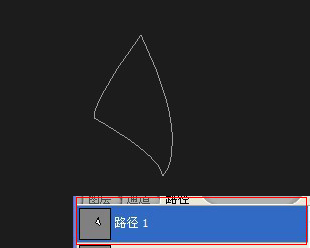
Crtl+回車鍵,將路徑轉換為選區,新建圖層。對新選區進行漸變一共漸變三次。第一次底層漸變(往左拉) 第二次縮小選區(往右漸變) 第三次繼續縮小選區往左漸變。(注意:做的過程中要新建立圖層。方便以后修改) 有光有暗立體感覺就呈現出來了。(漸變顏色可以任意搭配)
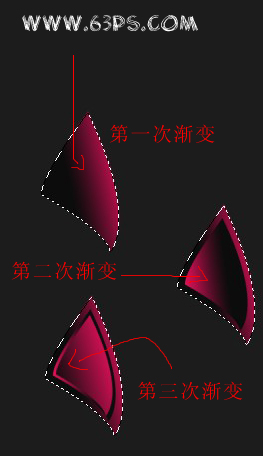
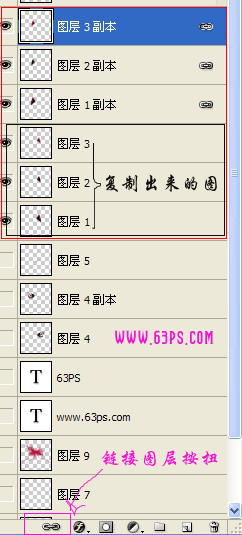
一個形狀做好了。鏈接圖層,Alt鍵在復制一個相同的。執行水平翻轉。局中對齊有需要的話可以合并。接著縮小形狀。繼續做出兩個立體的形狀出來。縮放的大小可以自己定義 (注;大了可以縮小。小了放大就會模糊)



Copyright ? 2003-
互諾科技, All Rights Reserved
 粵公網安備 44010402000282號 粵ICP備09019378號-1


